Bu gün wordpress site üzerinde çalışırken bir dosya yüklemesi yapmam gerekti ve dosyanın boyutu 1.8 MB olunca kullandığım plugin sürekli sunucunun dosyayı reddetmesi nedeniyle hata verdi. Başta sorunun php-fpm üzerindeki buffer-size’dan kaynaklandığını düşünüp değerleri yükselttim. Buna rağmen sonuç değişmedi. Sorunu tekrar araştırdığımda (Serdar Aydoğan ve İlhan Pamuk’a teşekkürler) nginx’in bir buffer size’ının olduğunu ve bunu geçen dosyayı direk reddettiğini gördüm. Gelelim bu buffer-size’ı nasıl konfiğürasyonunun nasıl yapıldığına.
$ sudo nano /etc/nginx/nginx.conf
Bu dosya nginx in konfigürasyon ayarlarının barındırıldığı dosya. Burada “Virtual Host Configs ” satırından sonra şöyle bir kod ekliyoruz;
Bu kod şu anlama geliyoruz, client tarafındaki buffer’ı 10 kb a bölüyor, başlık size’ını 1 kb yapıyor, maximum size’ı ise 8 mb yapıyor (burayı kendi dosya boyutunuza göre değiştirebilirsiniz tabii) . Bu sayede 8 mb ‘dan küçük dosyalar sunucu tarafından reddedilmemiş oluyor.
Konfigürasyonun geçerli olması için nginx’i yeniden başlatıyoruz;
$ sudo service nginx restart
Ayrıca servisin çalıştığını gözlemlemek için de durumuna şu şekilde bakabilirsiniz;
$ sudo service nginx status
Nginx üzerine daha detaylı konfigürasyon ayarları için;
Nginx aslında bir Rus yazılım mühendisi tarafından başlangıçta mail servisi olarak tasarlanmış, ardından web sunucu olarak evrilip gelişmiş bir işletim sistemidir. Yaygın olarak (görece) apache’ye nazaran daha hızlı ve stabil bir yapıya sahiptir.
Staj yaptığım sırada böyle bir sisteme ihtiyacım oldu. Ve Türkçe döküman olmadığını farkettim, bende birkaç kaynaktan derlediğim bu işlemleri Türkçe’ye kazandırmak istedim.
Kuruluma depoları ekleyerek başlayabiliriz. (eğer depoları web yansısı kullanarak kur dediyseniz eklemeden de bu depolara erişebiliyorsunuz, dolayısıyla bu adımı geçebilirsiniz)
Kurulum sırasında mysql yüklenirken sizden root şifresi belirlemenizi isteyecektir, bu parola gayet önemlidir, bir kenara not alın, wordpress kurulumu sırasında bu bilgilere ihtiyacımız olacak.
Şimdi fpm servisini konfigüre edelim;
$ sudo nano /etc/php5/fpm/php.ini
CTRL + W yapıp, “cgi.fix_pathinfo” kısmını bulup, şu şekilde aktif edin (baştaki “;” silmeyi unutmayın)
cgi.fix_pathinfo=0
Nginx’i yapılandırırken, uzantısı php olan herşeyi process edilmesi için php-fpm’e ilet diyeceğiz, eğer cgi.fix_pathinfo özelliği devrede olursa ve örnek olarak http://url/falanca.jpg/filanca.php gibi bir istek gelirse ve filanca.php dosyası sistemde yoksa sistem hangi dosyanın işleneceğini tahmin etmeye çalışır ve heralde falanca.jpg diyerek işlenmesi için FastCGI’a iletir. Eğer kötü niyetli biri sisteminize içerisinde php kodları gömülü olan bir jpg yükleyip göndereceği URL’de önde kendi upload ettiği dosyanın ismini ardından da sistemde olmayan bir php dosyasını geçirirse, sistem olmayan php’yi bulamadığı için jpg dosyasının işlenmesi için FastCGI’a iletecek ve ilgili jpg dosyasında gömülü php kodları çalıştırılacaktır.
İşte böyle olası bir güvenlik açığının önüne geçmek için php’ye URL’de geçen path’i olduğu gibi değerlendirmesini, eğer dosya bulunamıyorsa tahmin etmek yerine işlemi sonlandırmasını söylemek gerekir. Bunu da cgi.fix_pathinfo özelliğini 0 yapmak sureti ile (ki default 1’dir) devre dışı bırakarak yapıyoruz.
Şimdi de fpm tüm portları dinlediği için onu 9000. portu dinleyecek şekilde konfigüre edelim;
$ sudo nano /etc/php5/fpm/pool.d/www.conf
Yine CTRL + W kısayolu ile arama yapıp, aşağıdaki “listen= /var/….fpm.sock” kısmını yorum satırı haline getirip, 9000. portu dinlemesini sağlayalım;
Bu aşamaya kadar sıkıntısız geldiyseniz sistemi kontrol edelim;
$ sudo service nginx restart
$ sudo service php5-fpm restart
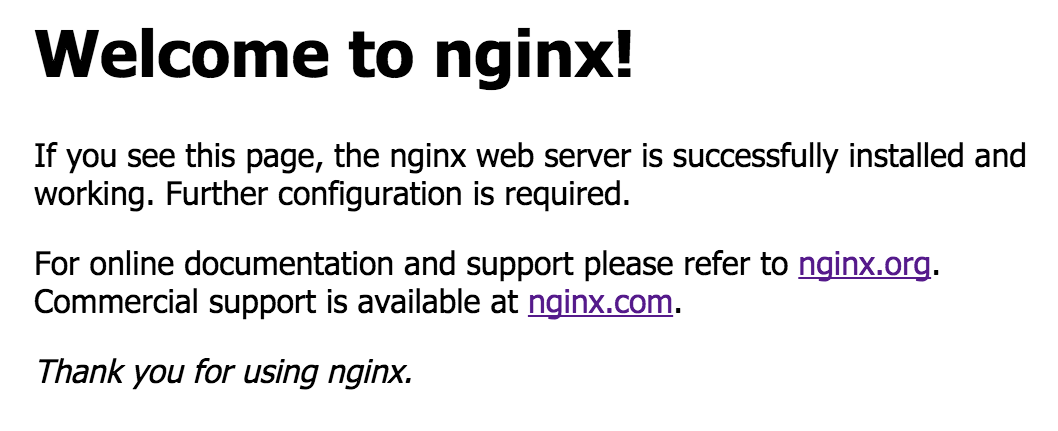
Ardından tarayıcıda IP adresinizi yazdığınızda şöyle bir hoşgeldin ekranı görmelisiniz;
Bu ekranı gördüyseniz içiniz rahat edebilir, doğru yoldasınız 🙂
Şimdi wordpress kurulumuna başlayabiliriz.Wordpress’in database’ini oluşturup, ona kullanıcı atayalım, isteğe göre “wp_user” kısmına database’e atayacağınız wordpress’in kullanacağı kullanıcı adını değiştirebilir, “wp_db” kısmını yine wordpress’in database’ ismi olduğundan değiştirebilirsiniz. “_secret_password_” kısmına ise kullanıcı şifresi atamanız gerekmekte. Bu kısımdaki bilgileri de not alınız, wordpress kurulumu sırasında bu kısımlara ihtiyacınız olacak;
$ mysql -u root -p
Enter password:

mysql> CREATE DATABASE wp_db;
mysql> GRANT ALL ON wp_db.* to 'wp_user'@'localhost' IDENTIFIED BY '_secret_password_';
mysql> FLUSH PRIVILEGES;
mysql> quit
Artık wordpress’i indirebiliriz;
$ wget http://wordpress.org/latest.tar.gz
Şimdi onu açıp www yani web’e açılacak olan dizinimize taşıyıp yetkilerini düzenleyelim, “example.com” kısımlarını, siz de kuracağınız site adına göre değiştiriniz;
Elle program kurulumunda, tüm programlar /usr/bin gibi Path’in gördüğü dizinlere yüklenmemekteler ya da kişisel tercih olarak programlarınızı bir dizin altında tutup yönetmek isteyebilirsiniz. Böyle durumlarda konsoldan programın dizinine her seferinde gidip “./” ile programı çalıştırmak zahmetli olduğundan konsolun PATH’ine programlarınızı tuttuğunuz dizini bir kere bildirirseniz, direk adını yazarak ulaşabilir hale geliyorsunuz .
Gelelim uygulamasına, 2 farklı yöntem kullanabiliriz;
İlgili dizine gidip, konsolda o dizindeyken bu kodu yazmanız kafii:
Yaptığım staj gereği, bilgisayarıma Spark kurulumu gerçeleştirdim. Kurulum için birkaç adım mevcut, genelde anlatımlarda bu kısımlar olmadığından temiz ve işe yarar bir anlatım yapmak istedim.
Öncelikle Spark Java Virtual Machine (JVM)’e ihtiyaç duyduğu için onun kurulumu ile başlıyoruz.
Şimdiyse Spark’ın kurulumuna geçmeden önce, Github’dan veri çekebilmek için (şart değil, isterseniz sayfasına gidip indirme yaparak bu basamağı pas geçebilir, isterseniz “Github’dan nasıl yazılım indiriliyor?” u bilmiyorsanız buradan öğrenebilirsiniz) git’i kuruyoruz;
IDM günümüzde gayet aktif olarak kullanılan bir indirme yöneticisi.
Linux kullanan kişiler için de elbette wine’ın nimetleri ile bu programı kullanmak mümkün.
Öncelikle repository’leri eklemekle başlayalım;
1
sudo add-apt-repository ppa:ubuntu-wine/ppa
Ardından sistemi güncelleyip winetricks’in kurulumunu gerçekleştirelim;
İndirme tamamlandıktan sonra dosyayı rardan çıkartıp çift tıklayıp, kurulumunu yapalım. Bu sırada “wine gecko” kurulumunu sistem otomatik olarak yapacaktır, kurulumları onaylayın.
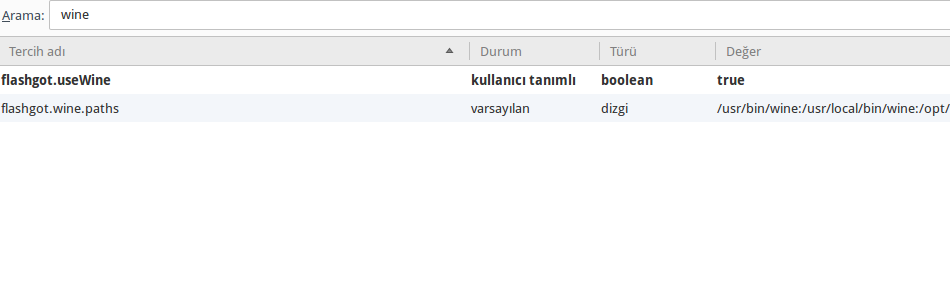
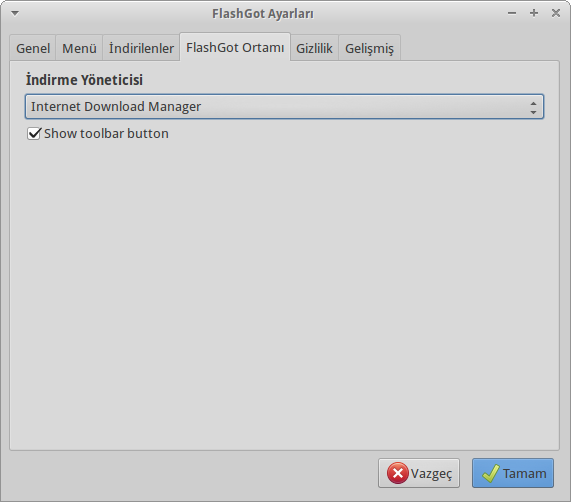
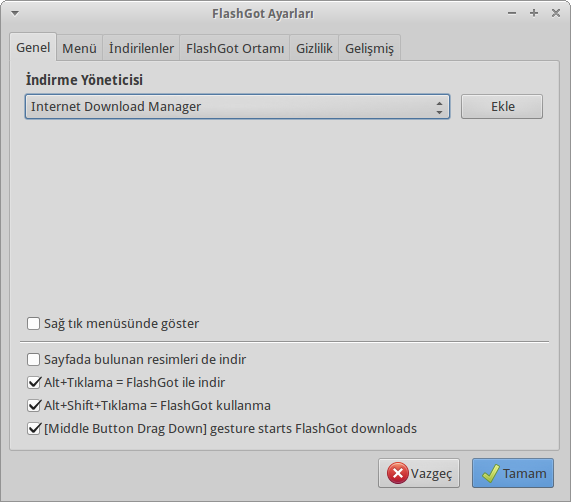
Şimdi IDM’yi mozillaya bağlamak için gerekli olan Flashgot eklentisine geçelim. Önce buradan mozillaya eklentiyi ekleyelim;